無論是負責設計介面的 UI 設計師、還是需要製作社群素材的內容創作者,視覺動態設計一直是工作流程中較高門檻的一環,而在 2026 年 6 月的 Figma 年度設計大會 Config 2026 上 ,他們發表了全新功能 Figma Motion,提出讓工作者們更好完成動效的解方。
維持 Figma 一慣的理念:讓所有人都能接觸設計,且設計應該是團隊的共同語言,Figma Motion 內建 4 大核心能力和自動工具,並且讓設計可以在同個平台上一氣呵成,以下帶讀者了解 Figma Motion 具備了哪些能力、以及我們該如何運用。
Figma Motion 是什麼?
Figma Motion 是 Figma 全新的原生動效工具(Motion Design Tools),動效工具是指為靜態圖像、文字或介面元素賦予動態效果的軟體,可以想像常常看見的各種社群視覺、廣告影片及網頁介面上,元素正在跳動、變換的畫面,皆能以此來完成。
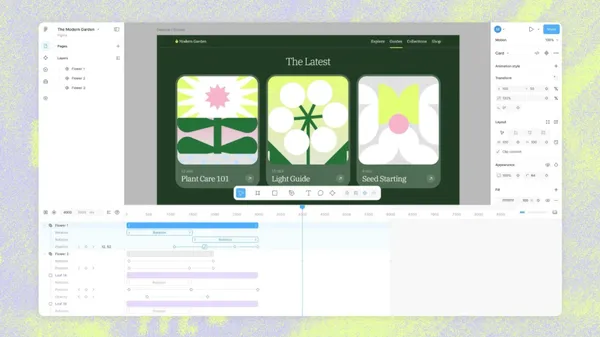
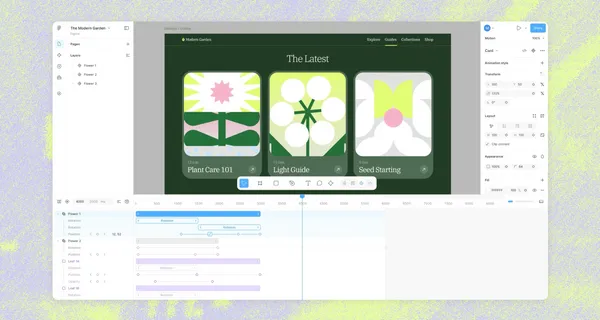
以往想做出這樣的動態,需仰賴如 After Effects 或附加於 Canva Pro 的功能來執行,而現在,在 Figma 完成初步介面設計後,切換到 Motion 模式,畫面下方就會出現一條時間軸,讓使用者在設計、元件之間帶入動態,而且變數、留言等參考內容,全部都留在同一個檔案裡持續協作,省去轉檔操作的一切麻煩。
誰適合用 Figma Motion?
UI/UX 設計師/品牌設計師
對設計師來說,Figma Motion 不僅是多了簡單做出動畫的功能,更能在設計流程中隨時測試匯入效果,不用等到所有設計都做完,才匯出至其他軟體或委託他人製作。
除了更好地在過程中隨時微調想要的畫面,節省協作流程外,將設計好的動畫存成元件,也可以納入品牌系統裡統一管理;除此之外,各種內建的工具,也降低了獨立創作作品的門檻。
社群內容創作者/不熟悉動效的初學者
對社群經營者而言,它更直接的意義是:以後要做簡單的貼文素材、限時動態的小動畫,不需要再額外學習新軟體,在同一個檔案裡就能完成排版、匯出成 GIF 或 MP4 檔,讓工作者和自媒體經營者,可以更輕鬆地豐富社群與簡報的視覺內容。
另外,Figma Motion 新增的多項模板和 AI 助手,對沒有動效基礎的人來說,不僅大幅降低動畫入門的難度,還能更進一步成為「小老師」,幫助你逐步上手。
以下便介紹 Figma Motion 的 4 大核心能力,以及其中的工具如何幫助設計師、工作者們最佳化設計流程。
Figma Motion 4 大核心能力&自動工具整理
Figma Motion 具備四大核心能力,並內建可帶入的預設動態和效果,無論是想精細調整動畫細節,或是想嘗試簡單的視覺動態,都可以在 Figma 中完成,四個能力分別為:
能力 01|Timeline(時間軸)
即時預覽、跨團隊同檔案協作
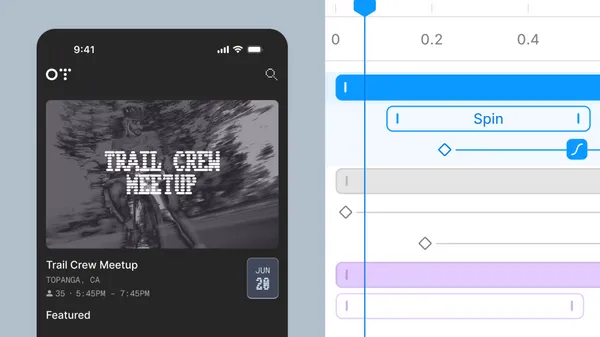
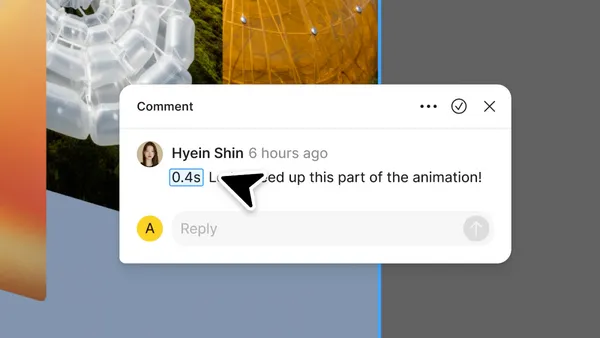
在時間軸上拖曳圖層,可以調整每個動作的開始時間與長度,並即時預覽,非常方便的是,時間軸上也支援在特定時間點留言,讓整個團隊在共用工作檔案時,可直接在 Figma 裡討論與確認改動方向。
能力 02|Keyframes(關鍵影格)
省時省力補間動畫、新手友善 auto keyframe
動態設計中有四個關鍵屬性:position(位置)、scale(縮放)、rotation(旋轉)、opacity(不透明度),各種動畫效果皆是建立在這四個屬性的調整組合上。keyframes(關鍵影格)可以想像成是一個動畫的骨架,用來設定動作的起點、中間變化與終點,所以在 keyframes 之間加上不同屬性的變化,即可完成一個視覺動態變化。
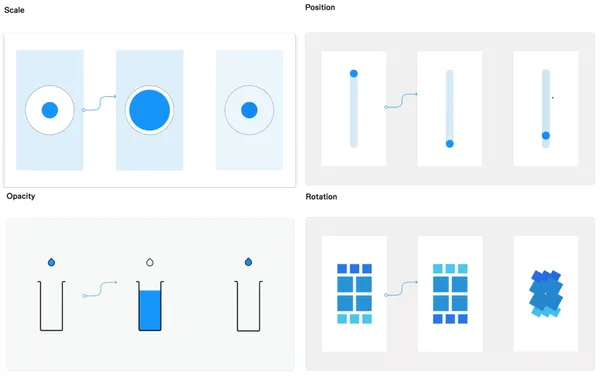
在 Motion 模式中,這四個屬性除了可以各自操作,互不干擾,Figma Motion 還可以做到補間動畫——也就是設定好起點和終點的 Keyframes 後,自動計算並補齊中間的影格,不需逐格繪製。
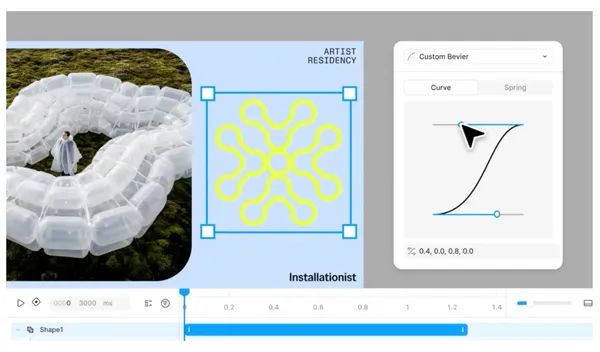
另外,Motion 模式也具備新手友善的 auto keyframe,當開啟這個功能時,auto keyframe 會紀錄使用者調整物件的軌跡並補上定格瞬間,因此,你只需要專注在調整你想要的外觀效果,大幅節省了補上 keyframes、切換屬性的時間。
能力 03|Easing(速度曲線)
內建 3 模式,幫助新手快速套用
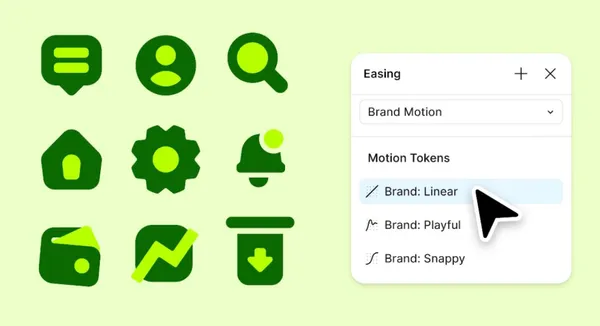
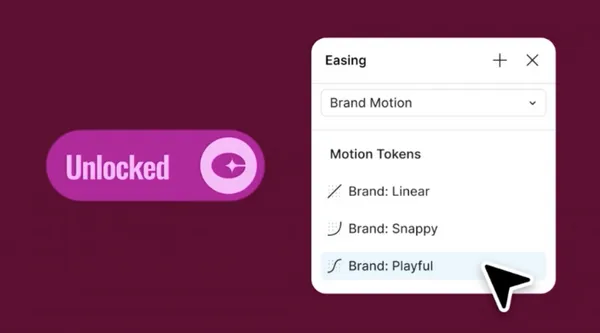
easing 負責控制動畫中變化的速度快慢,Figma Motion 內建 fade(淡入/淡出)、move(滑入/滑出)、scale(彈出/縮小) 等預設樣式讓新手直接套用;若想精細調整變化,以往需要動畫軟體才可操作的 bezier 曲線或 spring,現在也內建在 Motion 模式裡,你也可以更進一步,把 easing 存成變數,讓特定元素的動畫效果統一。
能力 04|Transform(變形)
屬性跟著元件走,設計一致性不走鐘
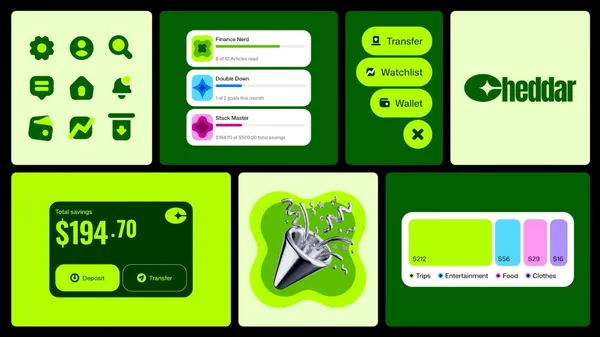
如同前述提到的動畫四個關鍵屬性,以及透過將數值存成變數來統一規格,透過 transform 功能,已完成的動態設計也可以存成跟隨著元件的屬性,讓視覺動態真的成為設計系統的一部分,對需要維護品牌一致性的設計師和社群創作者而言,是建立品牌視覺規範的實用工具。
加碼分享!開啟 Figma agent 讓 AI 代勞、擔任小老師
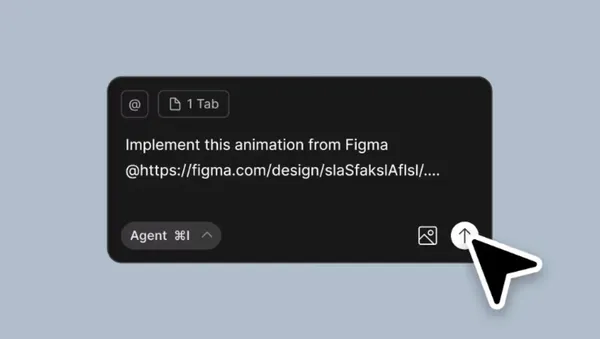
對於有理想中的畫面,卻無法以技術實踐的入門者而言,也許可嘗試使用最新推出的 Figma agent。透過下指令描述想要的動態效果,AI 便可參考元件,代替建立動效;若你想邊做邊學習,也可以把 Figma agent 當作學習夥伴,邊操作邊討論如何達成想要的效果。
Figma Motion 現在開放誰使用?
Figma Motion 目前處於公開測試(open beta)階段,因此免費帳號也可以使用,不過儲存動效成可套用元件、Figma agent 助手和高解析度影片格式,現階段為付費方案才能使用。對想嘗試簡單動畫的初學者來說,簡單版已經有許多可調整參數、自動化功能可使用,讀者可自由參酌。
參考資料:Figma、設計師 Riven、It's Nice That